
Dejte fotkám
hlavní roli
Ukažte kolekce, detaily i hotové realizace. Vytvořte si na Shoptetu galerie, které budou stejně osobité jako váš e-shop.





O doplňku
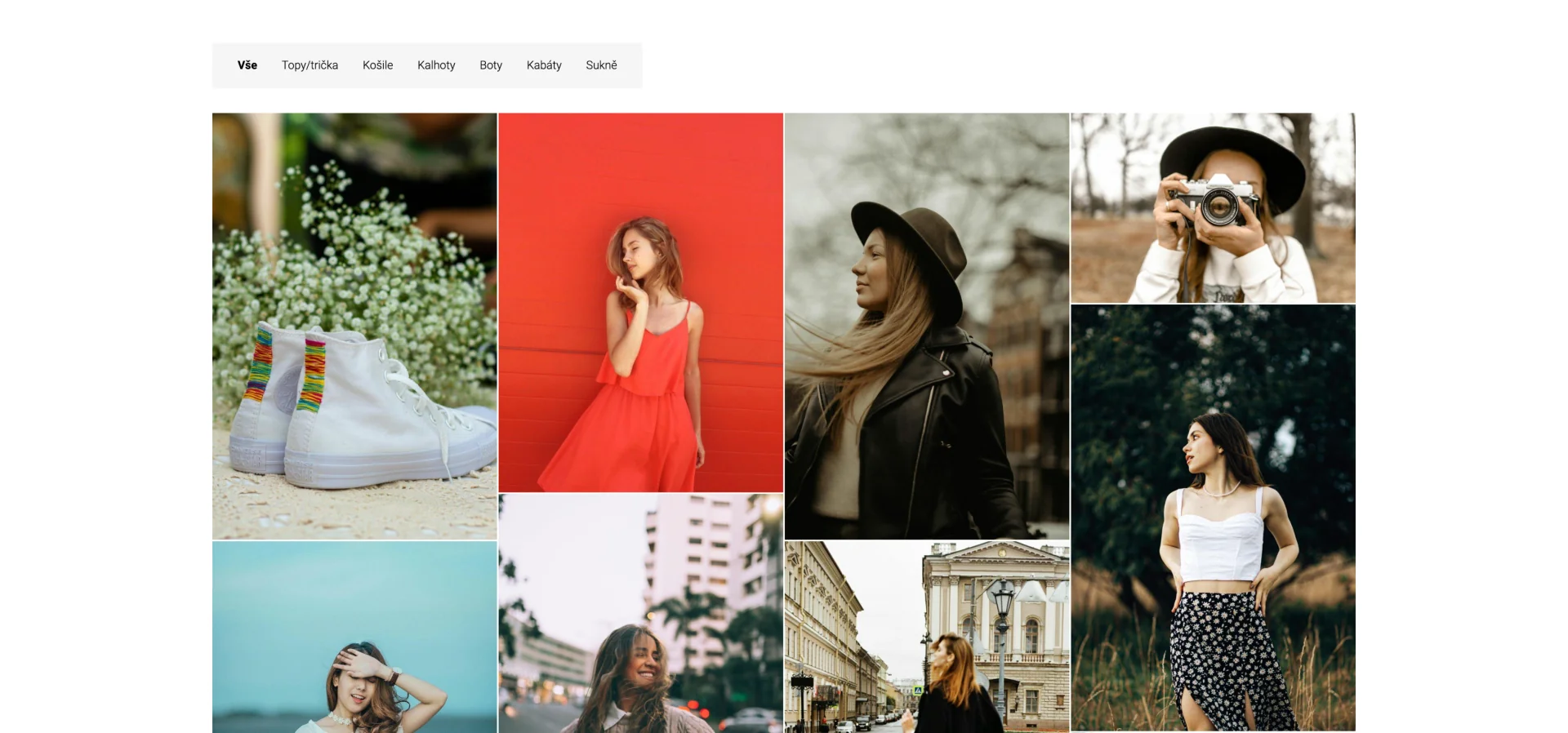
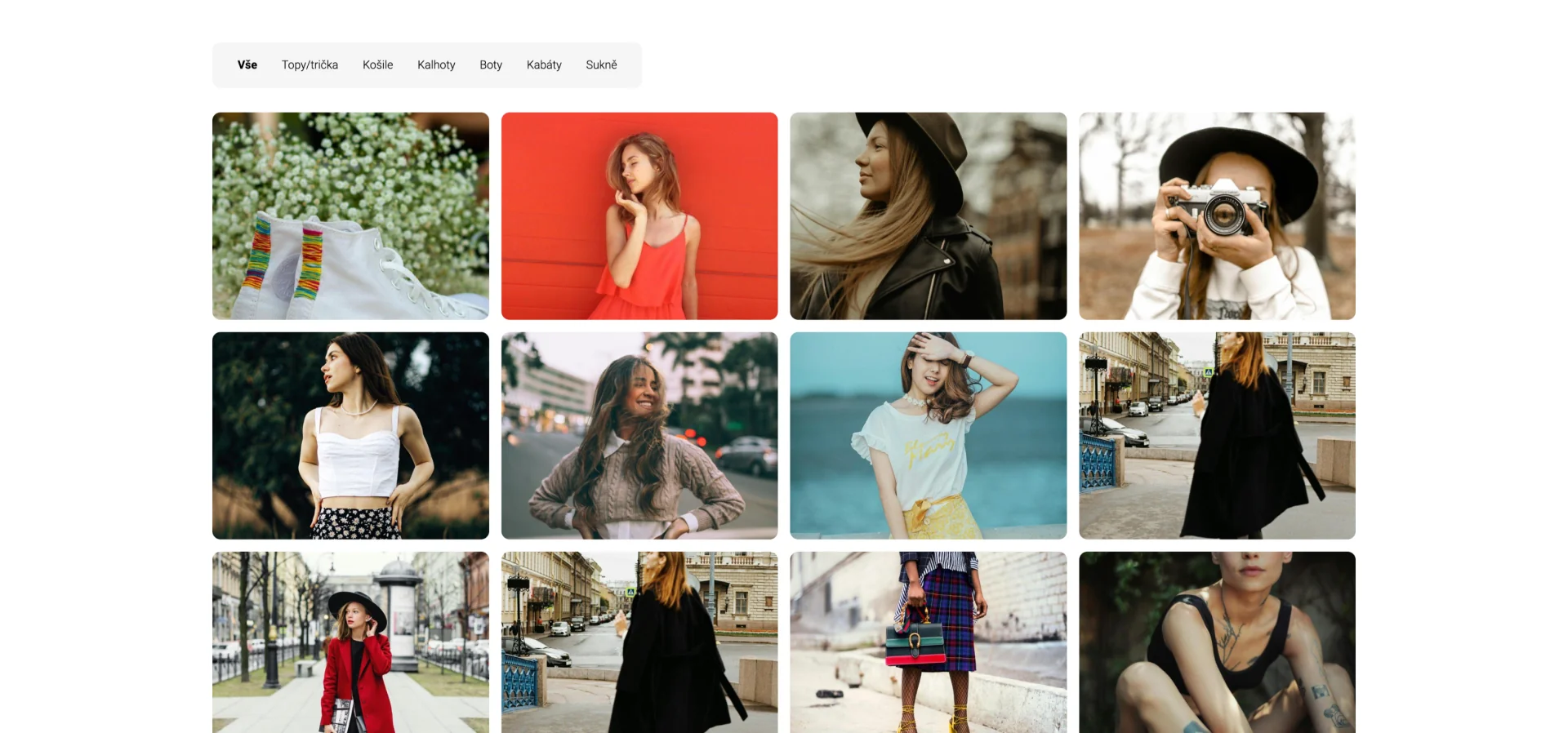
Fotogalerie vám umožní představit produkty, kolekce i hotové realizace na jednom místě. Fotografie rozdělíte do kategorií a galerii vložíte na úvodní stránku, k produktu nebo do článku. Na jedné stránce jich může být i několik.
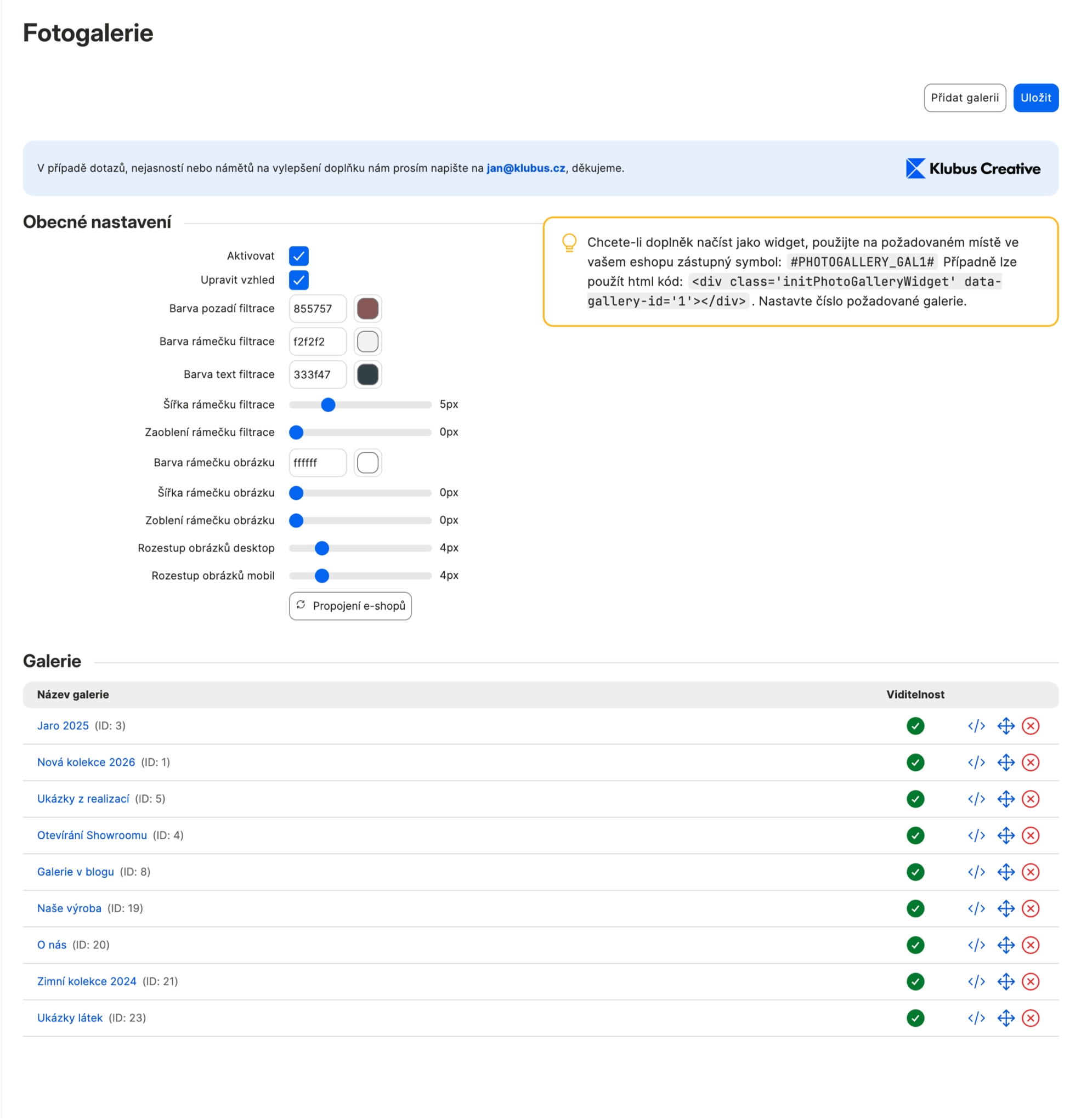
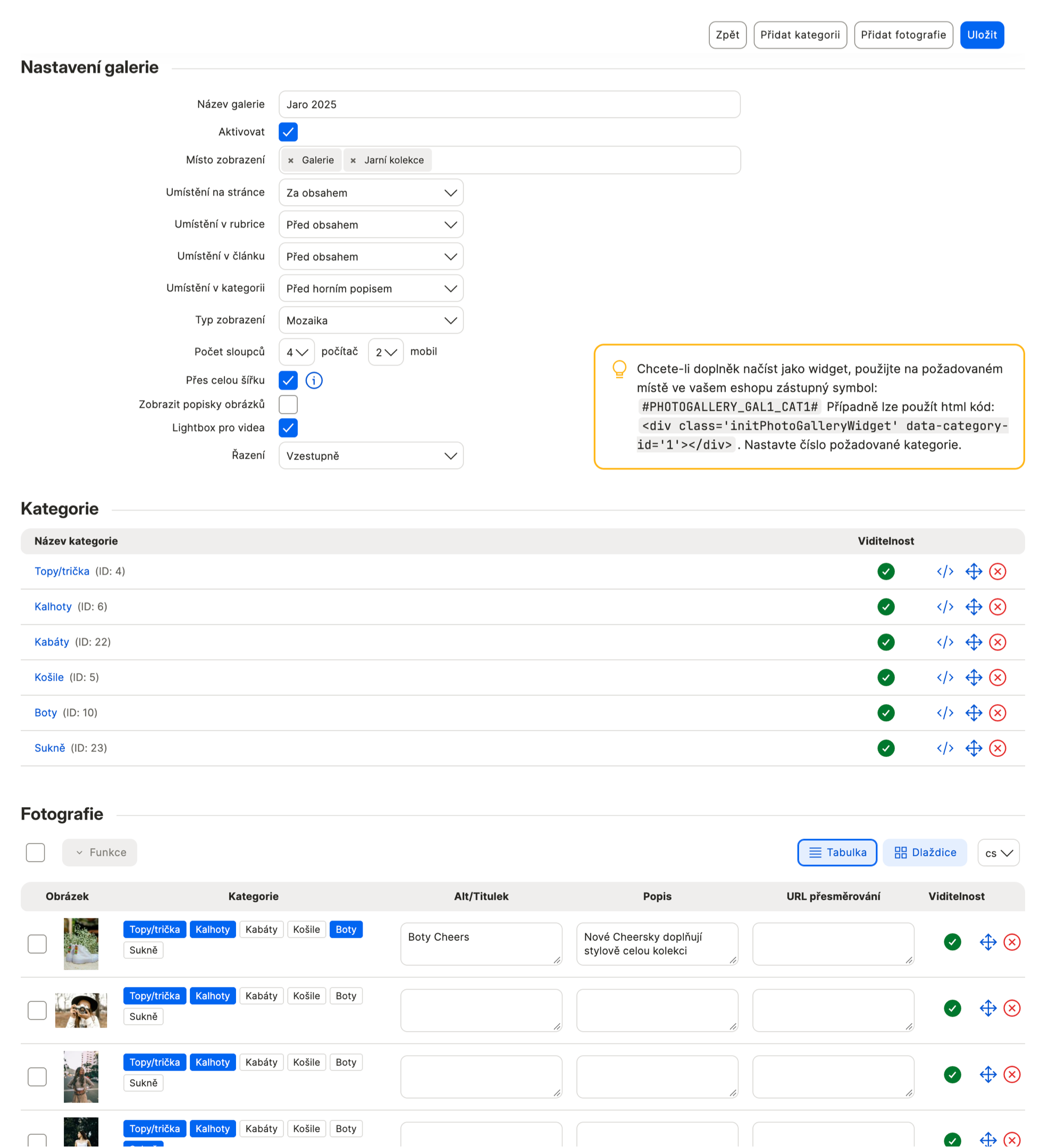
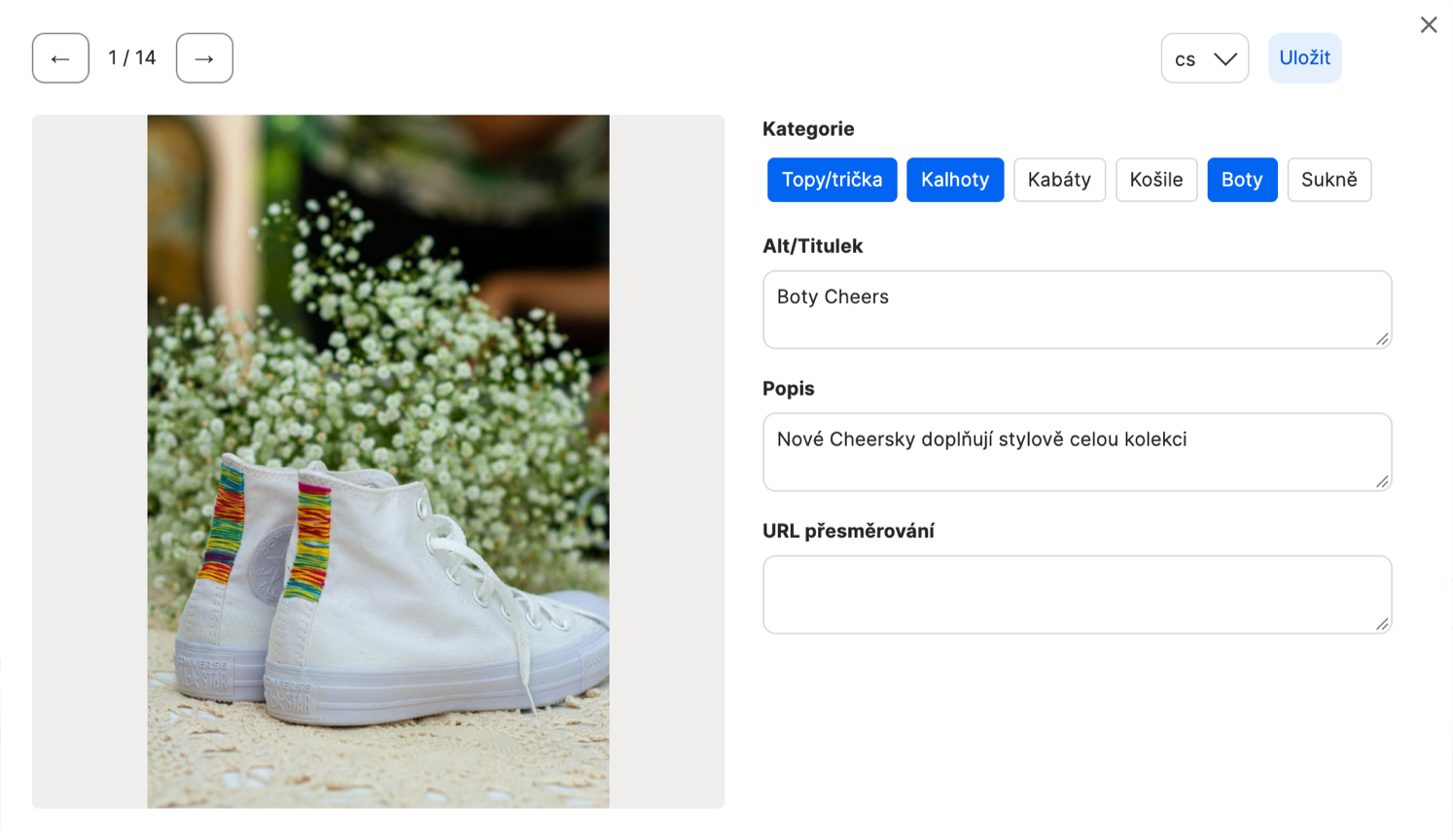
Obsah i vzhled spravujete v administraci doplňku. Vyberete mřížku nebo masonry, počet sloupců, mezery i zaoblení. Fotografie může otevřít větší náhled, odkaz na produkt nebo YouTube video.
Vlastnosti
Vytvářejte přehledné galerie produktů, služeb i realizací přímo na e-shopu. Atraktivní prezentace usnadní zákazníkům výběr a může podpořit nákup.
U každé fotografie si můžete nastavit, co se stane po kliknutí. Zákazník si ji může zvětšit, přejít na libovolnou stránku, například detail produktu, nebo si přehrát YouTube video v překryvném okně přímo na e-shopu.
- Jednoduchá správa přímo v Shoptetu.
- Responzivní zobrazení na mobilu i počítači.
- Moderní vzhled podle vašeho e-shopu.
- Rychlé načítání galerie.
- Kategorie pro přehledné třídění fotek.
- Kompatibilita se všemi šablonami.
- Více jazyků pro zahraniční zákazníky.
- Více e-shopů v jedné administraci.
Proč?
Díky širokým možnostem přizpůsobení vytvoříte galerie ladící s vizuální identitou vašeho e-shopu a zaujmete zákazníky. Doplněk vám umožní snadno vkládat stylové galerie kdekoliv na webu – ať už pro prezentaci produktů, realizací nebo blogových článků.
Co vám možná běží hlavou
Dokumentace
Instalace
- Objednejte Fotogalerii
Otevřete profil Fotogalerie na Shoptet Doplňcích, přihlaste se ke svému e-shopu a dokončete objednávku.
- Otevřete administraci
Po instalaci přejděte v administraci Shoptetu do Propojení → Fotogalerie. Tady spravujete galerie, fotografie i jejich vzhled.
- Připravte první galerii
Vytvořte galerii, nahrajte fotografie a nastavte, kde se má zobrazovat. Postup najdete v návodu k používání níže.
Nastavení
- Vytvořte galerii a nahrajte fotografie
Otevřete Propojení → Fotogalerie. Připravte novou galerii a přidejte snímky, které chcete na e-shopu ukázat.
- Uspořádejte obsah
Rozdělte fotografie do kategorií. U jednotlivých snímků můžete podle potřeby doplnit odkaz nebo YouTube video.
- Nastavte vzhled
Vyberte masonry nebo mřížku 1:1 či 4:3. Nastavte počet sloupců pro počítač a mobil, rozestupy a další vzhledové volby.
- Vyberte umístění
Použijte nastavení pozice galerie nebo kód pro vložení z administrace doplňku. Galerii tak umístíte i do vlastního textového obsahu.
- Zkontrolujte výsledek
Otevřete příslušnou stránku e-shopu na počítači i mobilu. Vyzkoušejte kategorie, zvětšení obrázků a případné odkazy či videa.
Ukončení doplňku
Doplněk ukončíte jeho odinstalací v administraci Shoptetu v části Propojení → Správce doplňků. Vyhledejte Fotogalerii, zvolte odinstalaci a potvrďte ji.
Pokud používáte pouze předvolené pozice galerie, není potřeba na stránkách nic dalšího odstraňovat. Po odinstalaci se galerie přestanou zobrazovat.
Pokud jste galerii vložili ručně pomocí HTML kódu nebo placeholder značky, odstraňte tato vložení také. Po odinstalaci se již nezpracují a na stránce může zůstat viditelná značka nebo prázdné místo. Zkontrolujte články, popisy produktů a další místa, kam jste galerii vložili.
Potřebujete s ukončením pomoci? Napište mi.
Pro vývojáře
Fotogalerie poskytuje veřejné JavaScriptové události pro navazující úpravy e-shopu. Všech pět událostí se odesílá na document jako CustomEvent, bez vlastního obsahu detail.
Eventy
klubusPhotoGalleryLoaded- Po úvodním vložení standardních galerií a widgetů a inicializaci Isotope/Colorboxu. Také po dávce, která obnoví standardní galerie odstraněné při aktualizaci obsahu přes AJAX.
klubusPhotoGalleryLoadedWidget- Po dávce nově vložených widgetů, včetně vložení po události
ShoptetDOMPageContentLoaded. klubusPhotoGalleryChanged- Při použití filtru a při aktualizaci limitu zobrazení, po které zůstávají další položky skryté. Jedna akce může událost vyvolat vícekrát.
klubusPhotoGalleryReordered- Po vyžádání přeuspořádání přes Isotope při filtrování a aktualizaci limitu zobrazení. Nečeká na dokončení animace rozložení.
klubusPhotoGalleryLoadMoreDone- Při aktualizaci limitu zobrazení, pokud stále zbývají skryté položky. Nastává i při inicializaci a filtrování. Není vázaná jen na kliknutí „Zobrazit více“ a po odkrytí všech položek se neodesílá.
Zachycení načtení
Chcete-li zachytit první vykreslení, zaregistrujte posluchač před načtením skriptu doplňku.
document.addEventListener("klubusPhotoGalleryLoaded", () => {
    console.log("Galerie jsou připravené");
});
Události načtení potvrzují vložení do DOM a inicializaci. Nepotvrzují dokončení stahování obrázků nebo videí. Pokud se v dávce žádná galerie nevloží, událost načtení se neodesílá.
Výpis událostí
window.klubusPhotoGallery.events();Metodu volejte po načtení skriptu doplňku. Vypíše názvy událostí do konzole; nevrací seznam, neregistruje posluchače ani neopakuje dřívější události.
Vložení galerie
Galerii vložíte pomocí placeholder značky nebo HTML kódu. Čísla v příkladech nahraďte ID galerie a kategorie z administrace doplňku.
Placeholder značka patří přímo do obsahu. První příklad zobrazí celou galerii 1, druhý jen její kategorii 2.
#PHOTOGALLERY_GAL1#
#PHOTOGALLERY_GAL1_CAT2#
HTML kód vložte ve zdrojovém režimu editoru článku, popisu nebo do vlastního HTML bloku. Poté obsah uložte a zkontrolujte galerii na e-shopu.
<div class="initPhotoGalleryWidget" data-gallery-id="1"></div>Pro konkrétní kategorii přidejte data-category-id:
<div class="initPhotoGalleryWidget" data-gallery-id="1" data-category-id="2"></div>Galerie omezená na kategorii zachovává řazení a nezobrazuje lištu filtrů.
Texty a překlady
Výchozí texty přepíšete přes window.klubusPhotoGalleryOptions.translations. Kód musí běžet před načtením skriptu Fotogalerie, například ve vlastním HTML záhlaví e-shopu. Pokud už vlastní nastavení používáte, doplňte překlady do něj a zachovejte ostatní volby.
<script>
window.klubusPhotoGalleryOptions = {
    ...window.klubusPhotoGalleryOptions,
    translations: {
        ...window.klubusPhotoGalleryOptions?.translations,
        loadMore: {
            ...window.klubusPhotoGalleryOptions?.translations?.loadMore,
            cs: "Načíst další fotografie",
            en: "Load more photos"
        },
        filterReset: {
            ...window.klubusPhotoGalleryOptions?.translations?.filterReset,
            cs: "Všechny fotografie"
        }
    }
};
</script>
Příklad mění tlačítko pro načtení dalších fotografií v češtině a angličtině a český název filtru pro všechny položky. Ostatní nastavení a překlady zůstávají zachované.
Dostupné klíče
filterReset– filtr všech fotografií; výchozí český text „Vše“.loadMore– tlačítko „Zobrazit více“.emptyCategory– zpráva o prázdné kategorii.openLink– popisek pro otevření odkazu.openVideoLink– popisek pro zobrazení videa.missingGallery– starší klíč zachovaný kvůli kompatibilitě; chybějící galerie se nyní odstraní bez hlášky návštěvníkovi.
Doplněk obsahuje výchozí překlady pro cs, sk, en, de, pl, hu, ro a vi. Jazyk se přebírá z Shoptet dataLayeru. Neuvedené texty použijí výchozí překlad; pro nepodporovaný jazyk se použije angličtina.
Podporované jsou obě struktury: translations.loadMore.cs i translations.cs.loadMore. Pokud zadáte obě, přednost má první varianta. Prázdný řetězec je platný přepis a výchozí text se místo něj nedoplní.
Diagnostika
Pro ladění chybějící galerie nebo kategorie nastavte před načtením skriptu doplňku:
window.klubusPhotoGalleryOptions = {
    ...window.klubusPhotoGalleryOptions,
    debug: true
};
Výpis je pouze v konzoli prohlížeče. Pro běžný provoz volbu vynechte nebo nastavte na false.